
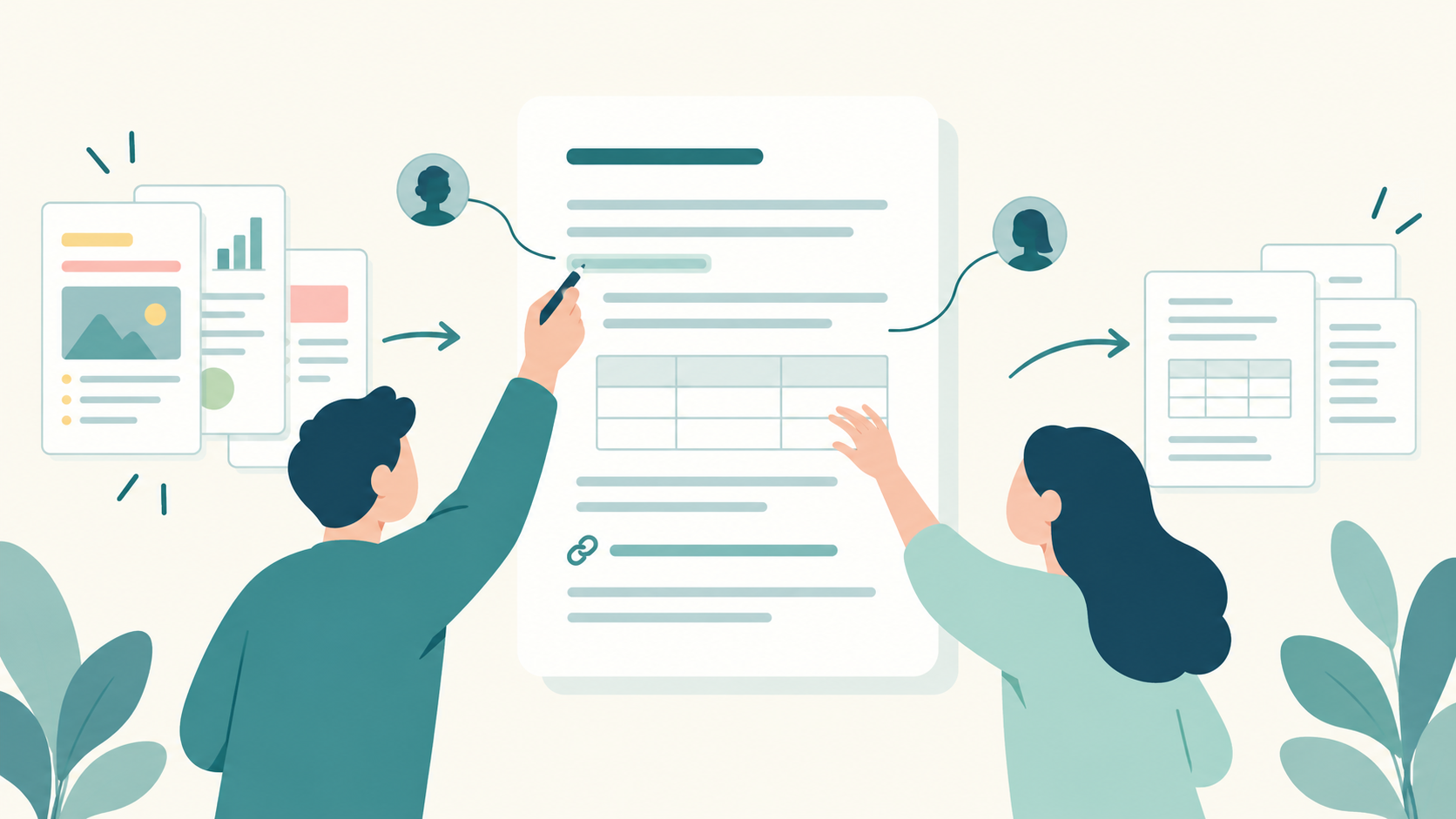
Markdownの手順書やAIが出力した文書を、記法に不慣れな同僚と一緒に直すには、別形式へ変換する必要があるのでしょうか。Google Docsの新機能では、.mdのまま開き、コメントや共同編集を使えます。見出し・表・リンクを中心とする文書なら、共有編集のために変換したコピーを作る工程を減らせる変更です。
ただし、ファイル形式が残ることと、見た目がすべて残ることは別です。文字色や配置に意味を持たせた文書には制約があります。自分の文書で何を残したいかが、この編集方法を選ぶ判断の軸になります。


変わるのは、共同編集のための形式変換
Googleは2026年10月5日、Google DocsでMarkdownファイルを直接開き、編集・共同編集できる機能を発表しました。対象は.mdと.markdownです。従来はDoc形式へ取り込み・変換する必要があったと説明しています。今回の変更では、Driveに保存したMarkdownファイルを、その形式のままDocsで扱えます。出典:Googleの公式発表。
たとえば、担当者が用意した.mdの手順書を同僚にレビューしてもらう場面です。相手にMarkdownの記号を直接編集してもらう代わりに、Docs上で整形された内容を見ながら、同じファイルを修正したりコメントを付けたりできます。
共同編集用の別形式のコピーを用意せずに済むことが、仕様から読み取れる実務上の利点です。ただし、実際に何分短縮できるかは測定していません。Gitとの同期や、外部エディターとの完全な往復互換性まで保証する変更とも扱えません。
見出しや表は共有しやすく、色や配置は残せない
Driveでは、リンクをクリックでき、表が整形されたMarkdownのプレビューを表示できます。内容を読むだけの人はDriveで閲覧し、修正する人はDocsで開く、という役割分担ができます。出典:公式発表のDriveプレビュー説明。
一方、公式ヘルプの書式制約では、スマートチップはテキストまたはリンクへ、HTML書式はプレーンテキストへ変わり、文字色・ハイライト・文字配置は削除されると案内しています。
この違いから、章立て、作業手順、参照リンク、一覧表で意味が伝わる文書には選ぶ理由があります。反対に、赤字だけで重要度を示す資料や、配置で読み順を指定する文書では、その意味が失われる可能性があります。.mdとして保存できることだけを理由に、装飾も維持できると考えるのは避けたいところです。
元の状態を戻す方法として、ヘルプは「File」から「Version history」を開く手順を案内しています。書式に意味がある文書なら、まずその一部を使って、必要な表現が残るかを判断するのが適切です。
使い始める手順と、段階提供の条件
公式ヘルプの手順は、.mdファイルをGoogle Driveへアップロードし、ダブルクリックしてGoogle Docsで開く流れです。Markdown Modeで開かれ、タイトル横に.mdタグが表示されます。保存先はDriveで、Google Docs形式のファイルには変換されません。共有やコメントも、このファイルに対して行います。出典:公式の操作案内。
対象は全Google Workspace顧客と個人Googleアカウント利用者です。10月5日から、機能が表示されるまで最大15日の段階提供で、管理者・利用者の設定項目はありません。対象に含まれていても、全アカウントへ同時に反映されるわけではありません。提供条件は公式発表に基づきます。
情報は2026年10月10日(日本時間)確認の公式資料に基づきます。実使用による編集時間や互換性の評価ではありません。
Markdownで文書を作る人と、Docsで内容を直したい人が一緒に作業するなら、構造中心の手順書から使う理由があります。色・配置・HTML表現を残すことが必須なら、必要な書式が保持される編集方法を優先してください。まず決めたいのは、文書を.mdで受け渡す必要があるか、そして装飾を省いても意味が伝わるかです。
コメント