
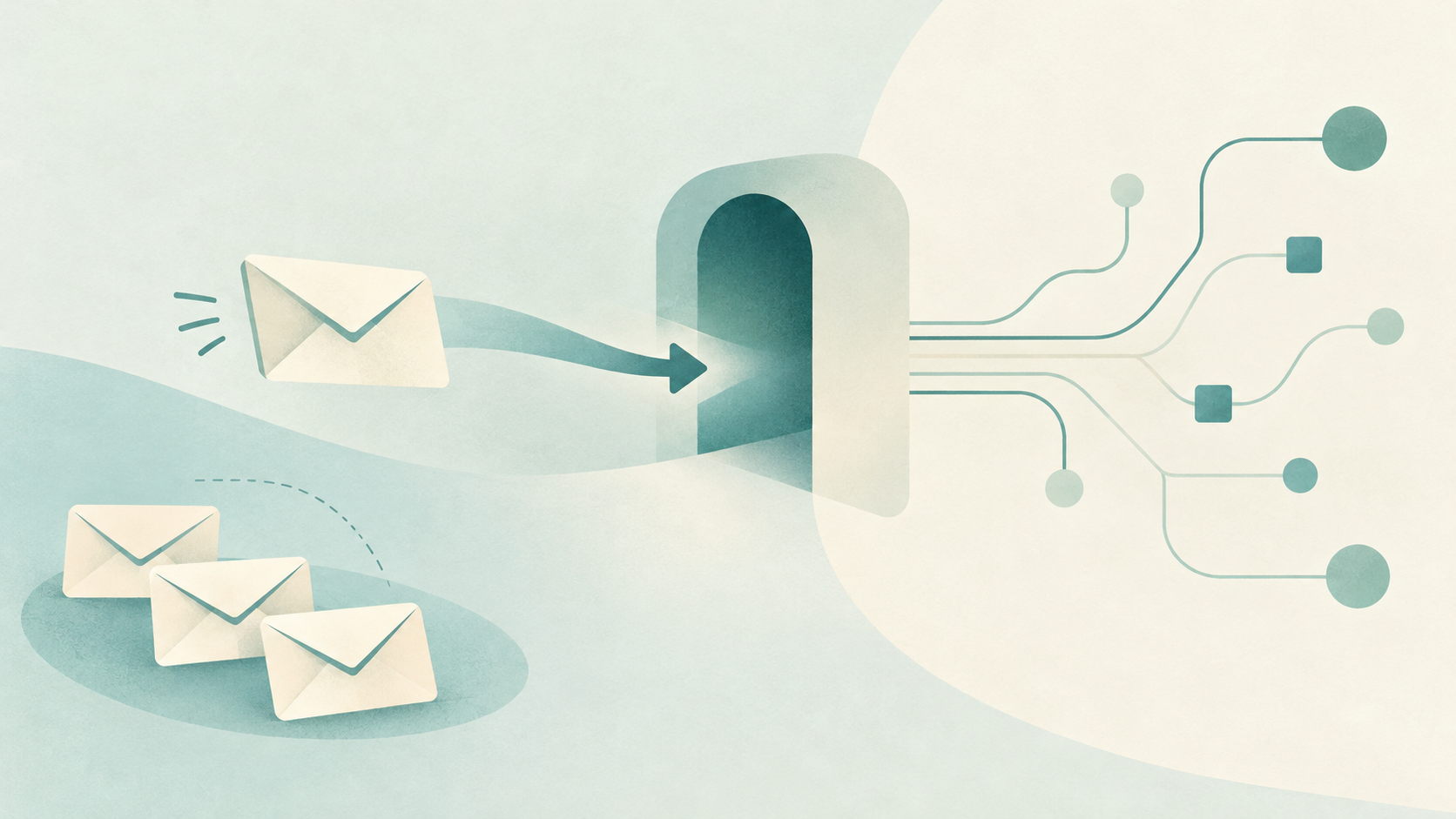
メールで問い合わせを受けたら、担当者に通知して受付処理を開始する。そんな業務を自動化していると、意外と厄介なのが同じメールへの返信です。
例えば、問い合わせへの返信で「ありがとうございます」と一言届いただけなのに、受付フローがもう一度動いてしまう。設定によっては、通知が重複したり、同じ案件のタスクが複数作られたりする原因になります。
Googleが2026年10月9日に発表した「Gmail Skip Replies」は、こうした問題への対策として注目したい新機能です。
Google Workspace Studioで、メールスレッドの最初の受信メールだけをフローの起動対象とし、後続の返信を除外できるようになります。
一見地味な改善ですが、問い合わせ対応や申請受付を自動化している現場では、役立つ場面がありそうです。


Google Workspace Studioとは?
Google Workspace Studioは、GmailやGoogle Chat、Googleドライブなどを組み合わせて、日常業務を自動化できるGoogleのツールです。
プログラミングをしなくても、メールの受信をきっかけに通知を送ったり、返信の下書きを作ったりするフローを構築できます。Geminiを利用した文章生成や判断処理も組み込めます。
例えば、次のような流れです。
問い合わせメールを受信 → Google Chatに通知 → 担当者が確認
メールを見落としにくくなる便利な仕組みですが、メールの返信まで起動対象にしていると、不要な処理が繰り返される可能性があります。
今回のGmail Skip Repliesは、そのフローの「入口」を制御する機能です。
Gmail Skip Repliesで何が変わる?
これまで、メールを受信したらフローを起動する設定では、同じスレッドに届いた返信も開始条件に該当する場合がありました。
新しいGmail Skip Repliesでは、後続の返信による起動をスキップする設定が可能になります。
例えば、問い合わせを受け付けるフローを考えてみましょう。
| 届いたメール | 返信スキップ有効時 |
|---|---|
| 最初の問い合わせ | フローが起動する |
| 同じスレッドへの追加質問 | フローを起動しない |
| 同じスレッドへの「ありがとうございます」 | フローを起動しない |
| 別の新しいスレッドで届く問い合わせ | 開始条件に一致すれば起動対象になる |
※Googleの発表内容に基づく動作イメージです。個別のメール条件やスレッド判定は、機能提供後の確認が必要です。
ここで重要なのは、Gmailの返信そのものを止める機能ではないという点です。
メールは通常どおり届きます。変わるのは、その返信をきっかけに自動化フローを再実行するかどうかです。
便利なのは「最初の受付だけ自動化したい」業務
Gmail Skip Repliesが特に役立ちそうなのは、問い合わせの受付や社内依頼の一次処理です。
例えば、情報システム部門が社内からの問い合わせをメールで受け付けている場合を考えてみます。
最初のメールで担当者に通知し、受付タスクを作成する。その後のやり取りはメールスレッド上で進める運用です。
この場合、返信が届くたびに新しい受付タスクを作る必要はありません。
一方で、返信の内容を使って処理を進める仕組みには注意が必要です。
例えば、見積依頼のメールに対し、後から必要な資料や数量が返信で届くケースです。その追加情報をきっかけに自動処理を動かしたい場合、返信スキップを有効にすると必要な処理まで起動しなくなります。
つまり、使い分けのポイントは明確です。
受付を一度だけ処理したいなら返信スキップ。返信内容も継続的に処理したいなら、除外しない設計を検討する。
すべてのGmail自動化に適用するのではなく、フローの目的に合わせて設定することが大切です。
注意点:これだけで重複処理を完全に防げるわけではない
Gmail Skip Repliesは、同じスレッド内の後続返信を除外する機能です。
例えば、同じ利用者が同じ内容を別の新しいスレッドで送ってきた場合、それを自動的に同一案件と判断してくれるとは限りません。
複数のメールを一つの案件として管理したいのであれば、別途、受付番号や案件IDを使った重複判定が必要になる場合があります。
また、返信をスキップしたからといって、担当者がその返信を確認しなくてよいわけではありません。
追加の質問や重要な訂正が届く可能性があるため、受付処理と、その後の対応管理を分けて考える必要があります。
Nested Conditionalsとの組み合わせにも注目
今回のWorkspace Studioの更新では、Gmail Skip Repliesだけでなく、「Nested Conditionals(入れ子の条件分岐)」も発表されています。
これは、一つの条件分岐の中に、さらに別の条件分岐を組み込める機能です。
例えば、最初の問い合わせを受信した後に、問い合わせの種類で処理を分け、さらに緊急度によって通知先を変えるといった設計が考えられます。
Gmail Skip Repliesが「どのメールで処理を開始するか」を制御するのに対し、Nested Conditionalsは「開始した後に何をするか」を制御します。
両者を組み合わせれば、不要な再実行を抑えながら、問い合わせの内容に応じた処理を組み立てやすくなりそうです。
なお、今回のアップデートではGoogle Meetのカレンダー情報出力の拡張や、Googleドライブから関連ドキュメントを検索する「Search for a Doc」も発表されています。
提供開始は2026年10月13日から
Googleの発表によると、今回の新機能は2026年10月13日から段階的に展開されます。
- 提供方式: Rapid Release、Scheduled Releaseともに段階的展開
- 展開期間: 最大15日
- 対象: Workspace Studioを利用できるGoogle Workspace顧客、およびWorkspace Individual契約者
- 利用方法: Workspace Studioのフロービルダーから利用
機能は既定で有効になると案内されていますが、管理者が設定したWorkspace Studioの利用ポリシーは引き続き適用されます。
また、「機能が既定で有効」と「既存の全フローが自動的に返信を除外する」は別の話です。既存フローの挙動が自動変更されるとは公式発表に明記されていないため、展開後に設定内容を確認するのが確実です。
実際に使うなら、まずは小さなフローで試したい
機能が利用できるようになったら、まずは簡単なメール通知フローで試すのがおすすめです。
Workspace Studioの「メールの受信時」を開始条件にし、Google Chatへの通知など、結果が分かりやすい処理を設定します。
そのうえで、返信スキップの設定を確認し、新規メールと同じスレッドへの返信をそれぞれ送信して、フローの実行結果を比べます。
最初から顧客への自動返信や外部システムへの登録まで動かすのではなく、まず通知や下書き作成で挙動を確認すると安心です。
Google Workspace Studioにはテスト実行の機能も用意されています。新機能の設定項目が表示されたら、既存フローとは別に検証する方法も考えられます。
まとめ:自動化で大切なのは「何を処理しないか」
自動化というと、つい「何を実行できるか」に目が向きます。
しかし、実際の業務では、不要なタイミングで処理を動かさないことも同じくらい重要です。
今回のGmail Skip Repliesは、まさにその部分を改善する機能といえます。
初回の問い合わせだけを受け付けるのか、それとも返信も含めて一連の会話を自動処理するのか。
この違いを意識してフローを設計すれば、重複通知や不要な再実行を減らせる可能性があります。
Workspace Studioでメール業務を自動化している方は、10月13日以降、新しい設定が表示されたらぜひ確認してみてください。
参考資料
※本記事は2026年10月11日時点の公式発表に基づいています。設定画面の詳細や実際の挙動は、提供開始後に確認する必要があります。
コメント