
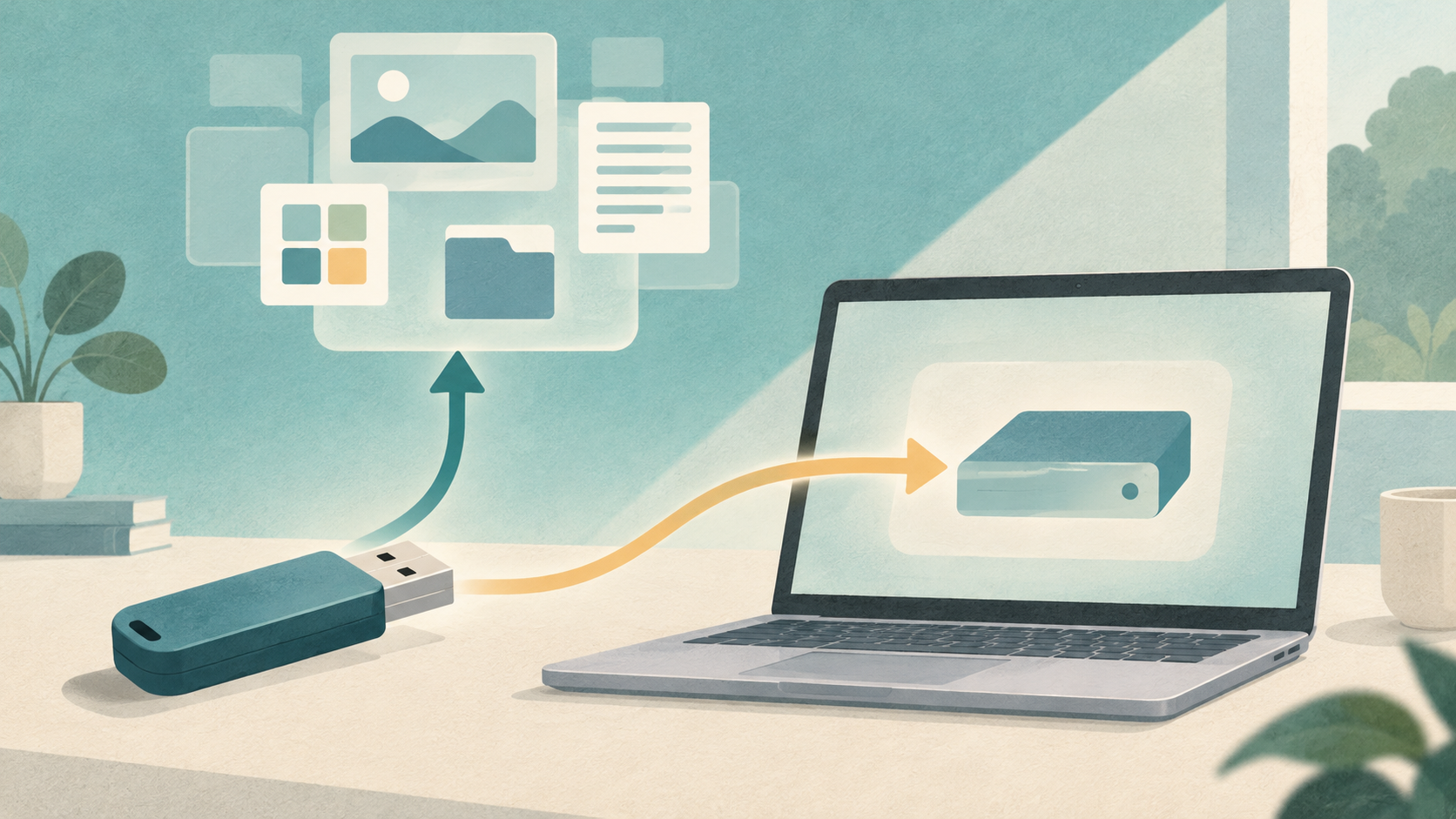
あなたの押し入れで眠っている古いノートPC、まだ使い道があるかもしれません。
Raspberry Piといえば、小さなシングルボードコンピューターを思い浮かべますよね。実は、あのデスクトップ環境を普通のPCやIntel Macでも使えることをご存じでしょうか。
Raspberry Pi公式は2026年10月6日、PC・Mac向けの「Raspberry Pi Desktop」最新版を発表しました。2022年の旧バージョン以来、約4年ぶりの更新です。
今回のポイントは、64ビットへの移行、Debian 13(Trixie)への刷新、そしてRaspberry Pi Connectへの対応。
しかも、いきなりWindowsやmacOSを消す必要はありません。USBメモリから起動して、使い勝手を確かめられます。
古いPCの再活用を考えている人には、ちょっと気になるアップデートです。

Raspberry Pi Desktopって何? ラズパイ本体がなくても使える
Raspberry Pi Desktopは、Raspberry Piでおなじみのデスクトップ環境を、一般的なPC向けに提供するOSです。
ベースはLinuxのDebian。Webブラウザーやファイル管理など、普段のPCに近い操作を行えます。
つまり、Raspberry Pi本体を購入しなくても、対応するパソコンでRaspberry Pi風の環境を体験できるわけです。
ただし、Windowsのソフトがそのまま動くわけではありません。利用できるアプリや周辺機器は、Linuxへの対応状況によって異なります。
約4年ぶりの更新で何が変わった?
今回の主な変更点を整理してみましょう。
| 項目 | 今回の変更 |
|---|---|
| OS基盤 | Debian 13(Trixie) |
| CPUアーキテクチャ | 32ビットから64ビット(amd64)へ |
| デスクトップ | 新しいdockやControl Centreに対応 |
| リモート操作 | Raspberry Pi Connectを搭載 |
| インストール | USB起動、内蔵ストレージへの導入に対応 |
特に大きいのが64ビット化です。
なお、「amd64」という名前ですが、AMD製CPU専用という意味ではありません。Intel製CPUも含む、一般的なx86-64アーキテクチャを指しています。
従来のPC向けRaspberry Pi Desktopは32ビット版でしたが、今回から64ビット版へ移行しました。
ただし、64ビットになったから必ず速くなる、というわけではありません。実際の快適さはCPU、メモリ、ストレージ、ドライバーなどにも左右されます。
古いWindows PCやIntel Macでも動く?
公式は、おおむね過去15年程度に製造された多くのPCや、多くのIntel Macで64ビット版Debianを実行できると説明しています。
ただし、これはすべての機種での動作保証ではありません。
対応の目安は次のとおりです。
| パソコン | 対応の考え方 |
|---|---|
| Intel・AMD製64ビットCPU搭載PC | 試用候補 |
| Intel Mac | 試用候補 |
| Apple Silicon(Mシリーズ)Mac | 今回の配布版は非対応 |
| 32ビット専用CPUのPC | 今回の配布版は非対応 |
注意したいのはApple Silicon Macです。
M1、M2、M3、M4などのApple Siliconは64ビットCPUですが、今回のamd64版をそのまま起動する対象には含まれません。
また、Intel MacでもWi-Fi、音声、トラックパッドなどがすべて正常に動くとは限りません。
「CPUが対応していること」と「普段の作業に使えること」は別問題です。
USBメモリから試せるのがうれしい
個人的に、今回の更新で一番試してみたいのはUSB起動です。
Raspberry Pi Desktopはライブイメージとして配布されており、USBメモリから起動できます。
内蔵SSDにインストールしなくても、デスクトップ環境を体験できるのが魅力です。
試す際の大まかな流れは、公式サイトからISOファイルをダウンロードし、イメージ書き込みツールでUSBメモリに書き込み、そのUSBからパソコンを起動するというもの。
公式ダウンロードページで確認できる今回のPC向けイメージは約2.6GBです。USBには書き込み先のデータが消えても問題ないものを用意し、変更を保存する余裕も考えて容量を選びましょう。
USBでも設定を保存できる
起動メニューには「run with persistence」という選択肢があります。
これを選ぶと、設定変更などをUSBメモリに保持できる仕組みです。
毎回まっさらな環境から始めるのではなく、何度か使いながら自分に合うか確かめられます。
一方、「reset persistence」は保存した変更をリセットする機能。試用中のデータを消してしまわないよう、選択時には注意してください。
なお、実際に設定が保持されるかどうかも、使用するUSBメモリとPCで確認しておきたいところです。
Raspberry Pi ConnectでPCも遠隔操作できる
もう一つ面白いのが、Raspberry Pi Connectへの対応です。
これまでRaspberry Piの遠隔操作に使われていたConnectを、今回のDesktopを動かすPCやIntel Macでも利用できます。
ConnectのWebサイトから機器を選び、画面共有やリモートターミナルを使用できる仕組みです。
例えば、普段使いのPCとは別に、古いノートPCを作業用端末として置いておき、必要なときだけ遠隔操作する使い方が考えられます。
Raspberry Pi本体とPCを同じ操作環境で管理できるのも便利そうです。
ただし、リモート操作には適切なネットワーク接続や認証設定が必要です。速度や安定性については、実機での検証が必要になります。
本格的に使う前に確認したいこと
USBから無事に起動できたら、すぐ内蔵SSDにインストールするよりも、普段の操作を一通り試してみるのがおすすめです。
Wi-Fi接続、音声再生、日本語入力、Webブラウザー、スリープからの復帰などを確認すると、日常用途に使えるか判断しやすくなります。
問題がなければ、標準のCalamaresインストーラーを使って内蔵HDDやSSDへのインストールも可能です。
ただし、内蔵ストレージへの導入では既存のOSやデータに影響する可能性があります。バックアップを取ったうえで慎重に進めましょう。
もう一つ重要なのが、旧32ビット版からの移行です。公式開発者は、新しい64ビット版への直接アップグレードはできず、入れ替えが必要だと説明しています。
以前からPC版Raspberry Pi Desktopを使っている人は、この点にも注意が必要です。
まとめ:古いPCの再活用に、新しい選択肢
今回のRaspberry Pi Desktop更新は、単なるOSのバージョンアップにとどまりません。
64ビット化やデスクトップ環境の刷新に加え、Raspberry Pi Connectが使えるようになり、古いPCを実験用・学習用・遠隔操作用の端末として活用する選択肢が広がりました。
もちろん、導入すれば古いPCが劇的に速くなるわけではありません。Windows専用アプリや周辺機器との相性も考える必要があります。
それでも、USBメモリから試せるのは大きなメリットです。
使っていないIntel MacやWindowsノートが手元にあるなら、週末に試してみるのも面白そうですね。
※この記事は2026年10月12日時点の公式情報に基づいています。
コメント