

AIに資料を渡してスライドを作っても、結論が後ろに回ったり、説明したい項目が抜けたりすると、修正に手間がかかります。そんな場面で使いたいのが、完成版を生成する前に、構成案へフィードバックを返す機能です。
GoogleはGemini Notebookのスライドと動画に、この確認工程を追加しました。製品ブログは2026年10月19日、Google Workspaceの案内は10月21日付です。Gemini Notebookは、NotebookLMから名称変更が進められているサービスです。Google製品ブログと管理者向け資料に、作成フローと利用設定が案内されています。


スライドの構成と動画の制作メモを先に確認
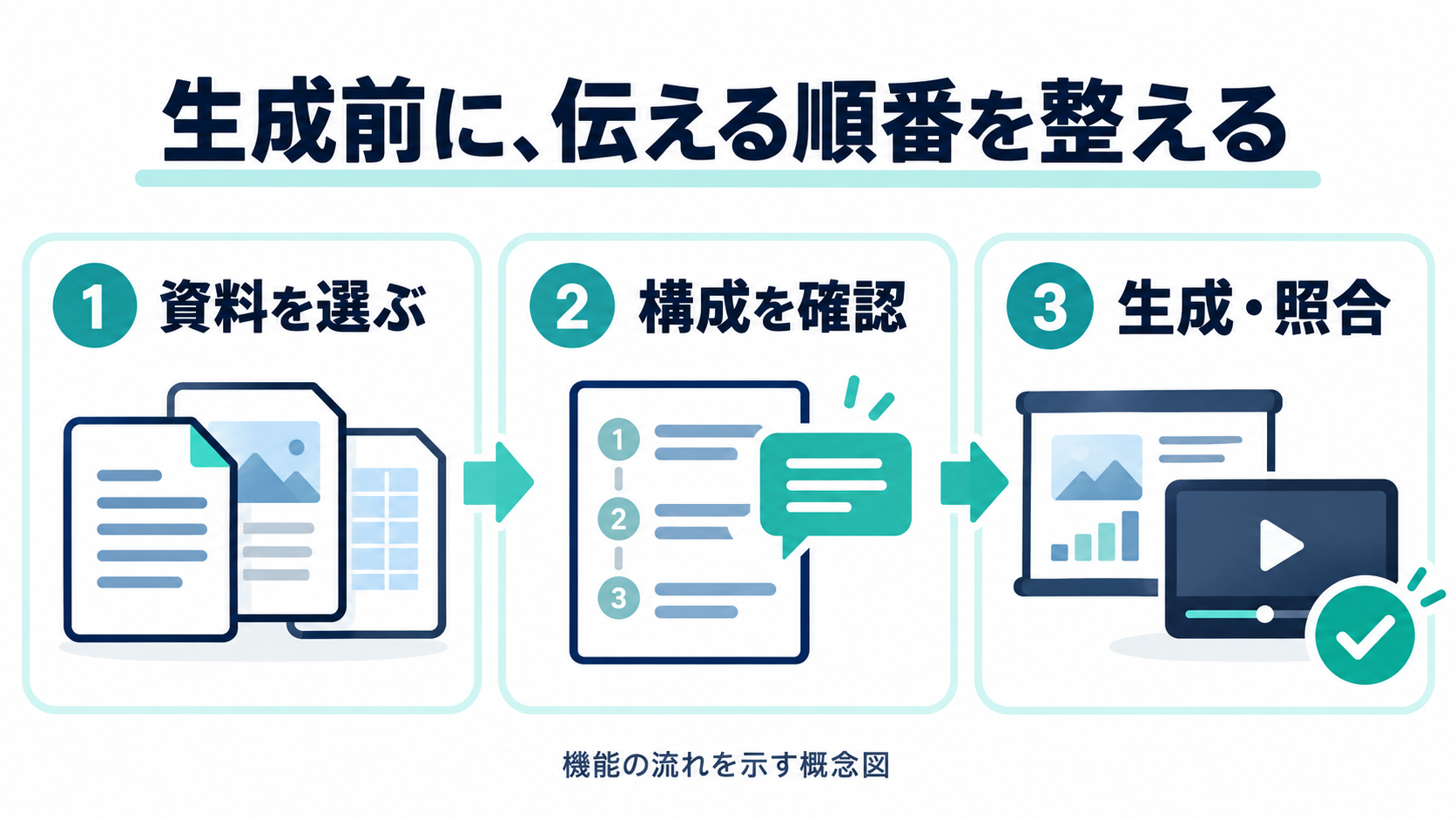
新しい作成フローでは、読み込んだ資料を基に、扱うトピックや形式、見た目について提案を受けられます。レビューを有効にすると、Studioパネルでスライドの構成案、または動画の制作メモを確認し、文章で修正を依頼できます。
たとえば「冒頭に結論を置く」「この説明を前の場面へ移す」といった指示を、最終生成の前に伝えられます。まず大まかな完成案を見たい場合は、レビュー工程を省いて直接生成する従来の流れも選べます。Google Workspaceの発表
| 作るもの | 生成前に見るもの | 確認したいことの例 |
|---|---|---|
| スライド | 構成案・アウトライン | 結論の位置、説明の順番、必要な章の抜け |
| 動画 | 制作メモ・producer notes | 場面の順番、扱う話題、伝える相手との一致 |
確認項目は、公式の流れを基にした活用例です。レビューを入れる効果は、まず「何を、どの順番で伝えるか」を判断できる点にあります。作成時間が何割短くなる、といった実測値は今回の資料では確認していません。
対象アカウントと、使う前に確認したい条件
Google Workspaceの案内では、全Workspace顧客、Workspace Individual、個人のGoogleアカウントが対象です。2026年10月16日から、機能の表示まで最大15日の段階展開が案内されました。
スライドの生成は18歳以上が対象で、作成や削除にはノートの編集権限が必要です。11月25日に再確認した公式ヘルプでは、スライドと動画の構成レビューをGoogle AI Ultra契約者だけに限定する記載はありません。スライドの公式ヘルプ・動画の公式ヘルプ
構成レビュー専用の管理者設定はありませんが、組織ではGemini Notebook自体の利用可否を管理者が制御できます。会社や学校のアカウントで使えない場合は、サービスの利用設定も確認してください。管理者向けの利用設定
レビュー項目が表示される場合の進め方
- 編集できるノートを開く。必要な資料を追加し、今回使う出典を選びます。
- Studioからスライドまたは動画を選ぶ。チャットでプレゼンテーションや動画の作成を依頼する方法も案内されています。
- 目的と伝える相手を指定する。たとえば「初めて読む人向けに、結論・根拠・注意点の順で説明して」と伝えます。
- 構成のレビューを有効にする。スライドは「Review outline notes」などの項目、動画は「Review producer notes」が目印です。画面上の表記は環境によって確認してください。
- 構成案へ修正をまとめて伝え、確認後にProceedを選ぶ。ここから完成版の生成へ進みます。
公式ヘルプでは、Proceedを選んだ後は、その構成案や制作メモをさらに調整できないと説明しています。順番や入れる話題についての指示は、進む前にまとめて確認するとよさそうです。また、Generate laterを選ぶ予定生成では、構成案・制作メモなしで生成を予約するという注意書きがあります。
社内説明や学習資料では「読む相手」を先に決める
この工程が役立ちそうなのは、同じ資料を別の相手へ説明するときです。企画書なら決裁者向けに結論と判断材料を先へ、学習用なら前提知識と用語の説明を先へ置く、といった方針を決められます。
「見やすくして」だけで済ませず、誰が読み、読み終わったときに何を理解してほしいかまで書くと、構成案を評価する基準がはっきりします。すばやく雰囲気をつかみたい試作と、説明の順番を固めたい資料で、レビューを使うか選ぶのがよさそうです。
構成を確認した後も、数字や図は原資料と照合する
Googleは、生成するスライドや動画に、事実や見た目の誤りが含まれる可能性を明記しています。完成版では数字、日付、固有名詞、図表の意味を元の資料と照合してください。構成案の確認と、最終出力の正確さの確認は、それぞれ必要です。
動画の言語にも条件があります。公式ヘルプの対応言語一覧では、ExplainerとShortに日本語が含まれますが、Cinematicは英語のみです。モバイルアプリは一部機能に違い・制限があるという案内もあるため、同じ操作項目が出るか確認してから作業を進めましょう。
説明する相手と伝えたい結論が決まっている資料なら、生成前に構成を見直す意味もはっきりします。レビュー項目が見つからない場合は、ノートの編集権限、年齢条件、組織の利用設定を確認してください。
2026年11月25日に確認した公式資料に基づく解説です。Gemini Notebook上での新機能の実機検証・作成時間の測定は行っていません。掲載画像は当ブログがAIで作成した概念イラストです。
コメント