
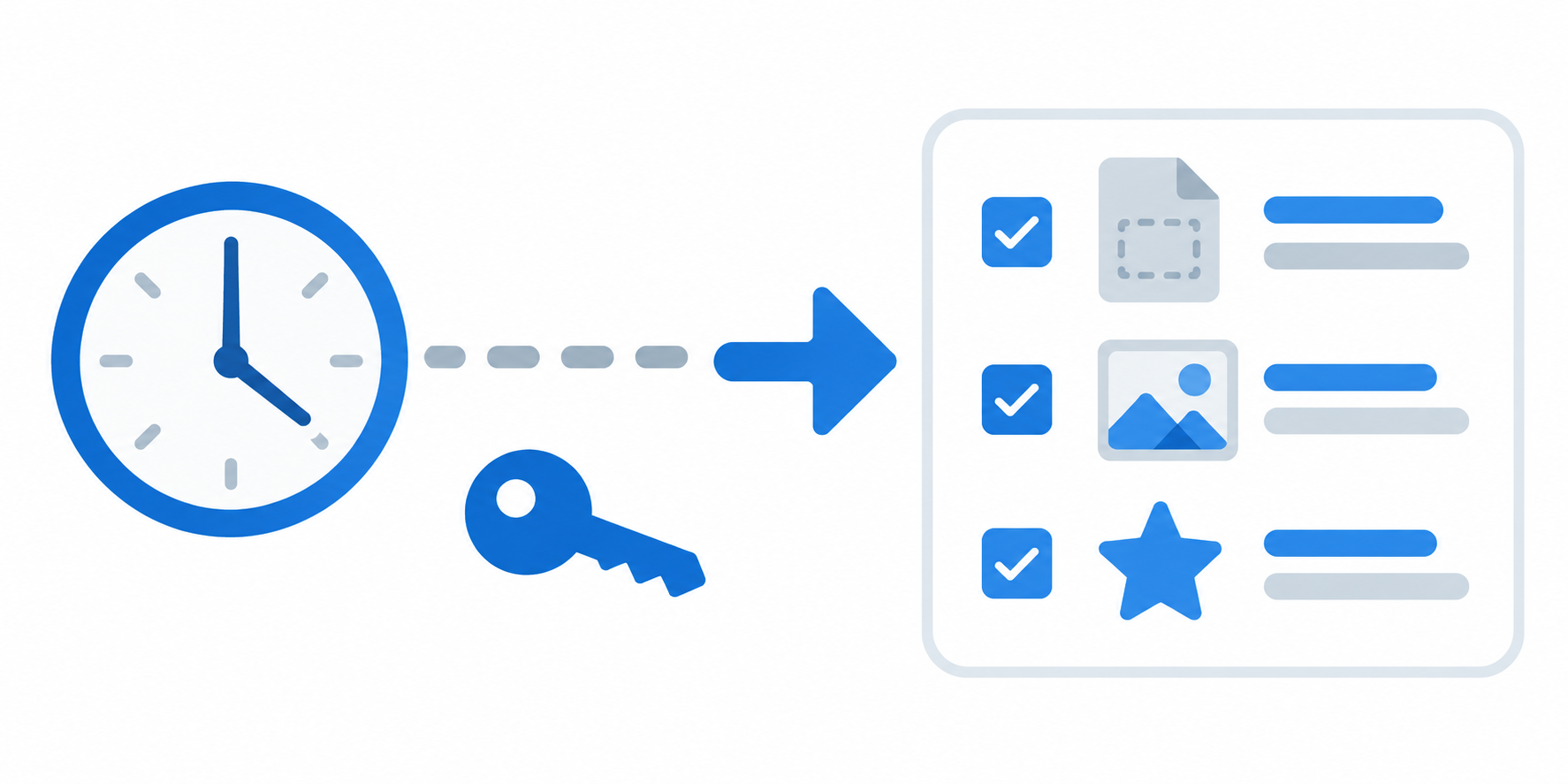
REST APIでWordPressへ新規投稿を送った直後にタイムアウトすると、手元では失敗に見えてもサーバー側では下書きが作られていることがあります。この場面で新規作成をそのまま再送すると、同じ内容の重複下書きが増える可能性があります。再送する前に、認証付きGETで投稿、メディア、SEOの保存状態を照合します。保存済みの下書きを特定できれば、そのIDを使って作業を続けられます。2026年10月23日時点で確認した公式ドキュメントを基に作成し、2026年11月25日に記載内容を再確認しました。


タイムアウトだけでは保存の成否を判断できない
WordPress REST APIで新規投稿を作るPOSTは、同じ要求を繰り返すと新しい投稿が増える可能性があります。HTTP仕様では、非冪等な要求について、実際の処理が冪等だと分かる場合か、元の要求が適用されなかったと検出できる場合を除き、自動再試行すべきでないとしています(RFC 9110 第9.2.2節)。したがって、タイムアウト直後の「応答が読めなかった」状態では、再送が安全かどうかを別の情報で確認する必要があります。
ここで使えるのが、Application PasswordsによるHTTPS上のBasic認証です。WordPress 5.6以降で用意されており、ユーザー編集画面から生成した資格情報をREST要求に載せられます(公式認証ドキュメント)。ただし認証できることと、特定の未公開投稿を参照できる権限があることは別です。HTTPステータスとレスポンス本文を確認し、認証・権限エラーを「検索結果が0件」と混同しないようにします。
下書きを探すときはstatus=draftを指定する
投稿一覧のstatus引数の既定値はpublishです(投稿APIの公式仕様)。つまり、認証していてもstatusを指定しないと、公開済み投稿だけを見て「下書きがない」と誤解する余地があります。未公開の下書きを確認する場合は、Application Passwordsを載せたGETで対象状態と識別情報を明示します。送信したタイトルや本文に実際に含まれる識別語をsearchに指定し、取得件数と並び順も明示します。以下はstatus=draftで作成した投稿を探す例です。別の状態で送信した場合は、statusをその状態に合わせてください。
次の例はBashやzsh向けです。USERNAMEとHOSTNAMEを自分の環境に置き換え、実行後に求められるパスワードにはWordPressのアプリケーションパスワードを入力します。識別語には、送信したタイトルや本文に実際に含めた文字列を指定してください。curl公式マニュアルで案内されている–getと–data-urlencodeを使い、日本語を含む検索語をURLエンコードします。
curl --silent --show-error --include \
  --user 'USERNAME' \
  --get 'https://HOSTNAME/wp-json/wp/v2/posts' \
  --data-urlencode 'status=draft' \
  --data-urlencode 'context=edit' \
  --data-urlencode 'per_page=100' \
  --data-urlencode 'page=1' \
  --data-urlencode 'orderby=date' \
  --data-urlencode 'order=desc' \
--data-urlencode 'search=識別語'この例で取得するのは検索結果の1ページ目、最大100件です。レスポンスヘッダーのX-WP-TotalPagesが2以上なら、pageを2、3と変えて残りも確認します。検索は候補を絞るためのもので、識別語が一致しただけでは同じ投稿と確定できません。タイトル、本文、作成日時も照合してください。WordPress公式のページ送り仕様で、件数上限とヘッダーを確認できます。
一覧で候補を絞ったらIDを控え、GET /wp/v2/posts/<id>?context=edit で本文・status・featured_mediaを直接確認します。statusフィールド自体はviewとedit contextで取得でき、publish、future、draft、pending、privateを区別できます(statusフィールドの仕様)。ここで重要なのは、GETで目的の投稿が見つからなくても直ちに未作成とは確定しない点です。認証・権限・対象状態・取得範囲を除外できないなら、再送せず保留する方が安全です。
画像とアイキャッチは同じ成功として扱わない
記事の保存と画像の保存は、REST API上でも別リソースです。投稿のfeatured_mediaはアイキャッチとして設定されたメディアのIDを示す整数値で、view、edit、embed contextで取得できます(featured_mediaの仕様)。一方、画像の代替テキストであるalt_textはメディアの標準フィールドで、こちらもview、edit、embed contextで取得できます(メディアAPIの公式仕様)。
メディアのIDが分かっていれば、直接取得してalt_textを確認します。取得が成功したレスポンスでalt_textが空なら、代替テキストは未設定です。
MEDIA_IDを実際のメディアIDに置き換えて実行します。
curl --silent --show-error --include \
  --user 'USERNAME' \
  'https://HOSTNAME/wp-json/wp/v2/media/MEDIA_ID?context=edit'
アップロードの応答が途切れてメディアIDが分からない場合は、再アップロードする前に、認証付きのメディア一覧か管理画面でアップロード日時、タイトル、画像URLと画像の内容を照合します。一覧をAPIで確認するときは、投稿と同様にページ送りも必要です。候補を特定できてから、そのIDを使ってアイキャッチを設定します。
対象下書き側では、同じく GET /wp/v2/posts/<id>?context=edit のfeatured_mediaがそのメディアIDを指しているかを突き合わせます。メディア一覧のstatus既定値はinheritで、投稿一覧の既定publishとは異なります(status引数の仕様)。画像がメディアとして保存されていても、対象下書きのfeatured_mediaへの設定が終わっていなければ、その記事のアイキャッチにはなりません。
| 確認項目 | 主な確認場所 | 分かること | 注意点 |
|---|---|---|---|
| 下書き本文と状態 | 投稿一覧または投稿項目 | statusなどの状態 | 一覧のstatus既定値はpublish |
| アイキャッチ参照 | 投稿のfeatured_media | 対象投稿がどのメディアIDを指すか | メディアの存在とは別の確認 |
| 画像の代替テキスト | メディアのalt_text | 画像説明文が設定されているか | メディア一覧のstatus既定値はinherit |
SEOは標準RESTの保存範囲とは限らない
本文やexcerptが保存されても、SEOタイトルやメタディスクリプションまで設定済みとは限りません。REST APIでは、show_in_restをtrueにして登録したメタフィールドをmetaキーとして応答へ出せます(メタフィールドをREST APIで扱う公式手順)。一方で、どのSEOプラグインがどのメタキーや独自ルートを使うかはサイト構成に依存します。標準の投稿保存が成功したことを、SEO項目の保存完了の証拠にはできませんが、登録済みmeta経由で読み書きできる場合もあるため、保存可否は利用プラグインの仕様で判断します。
SEOまで扱う場合は、利用中のプラグインがREST経由で読み書きできる仕様かを事前に確認し、保存後の実値と、公開後のHTML出力を分けて検査します。プラグイン固有のメタキーを推測して送ることは避けてください。この整理は標準RESTリファレンスで確認できる項目と既定値に基づくもので、プラグイン固有のSEO保存や最終的なブラウザー表示まで保証するものではありません。
再送の前に保存済みの内容を照合する
この確認順序は、投稿作成と画像アップロードを分けて実行する運用で使えます。上のコマンド例はアプリケーションパスワードを使っていますが、必要なのは対象の未公開投稿を参照できる権限で認証することです。認証付きGETで確認できない項目は、管理画面や利用中のプラグインが提供する確認方法で照合してください。
タイムアウト後は、投稿のstatus、featured_media、メディアのalt_text、SEOの実値を確かめ、どこまで保存されたかを判断します。対象を一意に特定できれば既存下書きで作業を続け、特定できなければ新規作成の再送を保留します。保存値の確認が済んだら、最後にブラウザーで記事を開き、画像とレイアウトも確認してください。
コメント